
Tuya / SmartLife : le guide pour bien démarrer (2026)
jeudi 8 octobre 2026Tuya / SmartLife : le guide
Créer son compte, ajouter ses premiers appareils et éviter les pièges classiques du plus grand écosystème domotique low-cost
Guide gratuit à télécharger
Emportez ce guide en PDF, avec le comparatif complet
Retrouvez les 7 étapes essentielles pour bien démarrer avec Tuya/SmartLife, avec les bonnes pratiques et les pièges à éviter, dans un PDF clair à garder sous la main.
📥 Télécharger le PDF gratuitBien démarrer avec Tuya
Avant d’ajouter le moindre appareil, quelques minutes de préparation évitent la plupart des galères classiques du débutant.
Tuya Smart ou SmartLife : quelle application choisir ?
Deux applications identiques, une seule bonne réponse
Tuya propose deux applications strictement identiques sur le fond (même serveur, mêmes fonctionnalités) : « Tuya Smart » et « SmartLife ». La différence ne tient qu’au nom choisi par le fabricant qui a paramétré votre appareil en amont. Dans les faits, cela n’a presque aucune importance : les deux applications peuvent gérer les mêmes appareils, et vous pouvez basculer de l’une à l’autre. La seule règle à respecter : rester cohérent et utiliser la même application pour tous vos appareils Tuya, afin de tout centraliser au même endroit.
✅ Bonnes pratiques
- Vérifiez sur la boîte ou la notice quelle application est recommandée avant de commencer
- Une fois le choix fait, gardez la même application pour tous vos futurs achats Tuya
- Créez votre compte avec une adresse email que vous consultez régulièrement (pour les codes de vérification)
⚠️ Pièges à éviter
- Créer un compte différent sur les deux applications pour un même foyer (source de confusion et de doublons)
- Changer d’application après coup sans transférer proprement ses appareils
- Utiliser un compte partagé par plusieurs personnes sans passer par la fonction « membres de la famille »
Ajouter son premier appareil
La procédure d’appairage, étape par étape
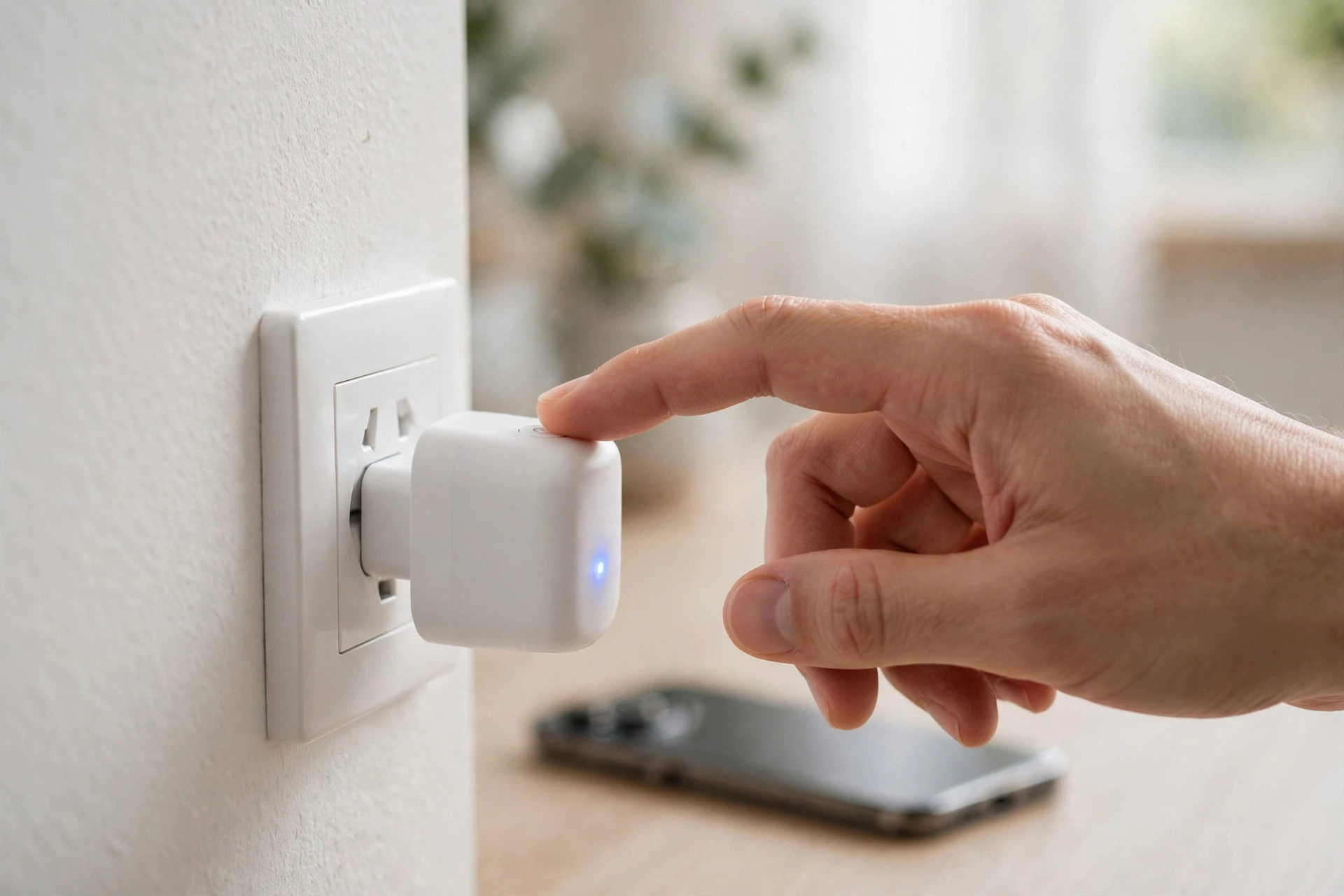
L’ajout d’un appareil se fait presque toujours de la même façon : bouton « + » en haut de l’application, sélection de la catégorie d’appareil (prise, ampoule, capteur…), puis mise en mode appairage de l’objet lui-même (généralement en maintenant un bouton physique enfoncé jusqu’à ce qu’un voyant clignote rapidement). L’application scanne ensuite le réseau et détecte l’appareil. Pour les appareils Wi-Fi, vous devrez saisir le mot de passe de votre box internet : Tuya ne fonctionne qu’en 2,4 GHz, jamais en 5 GHz, ce qui est la source numéro un des échecs d’appairage.
✅ Bonnes pratiques
- Vérifiez que votre box diffuse bien un réseau Wi-Fi 2,4 GHz séparé du 5 GHz avant de commencer
- Rapprochez l’appareil de votre box/routeur pendant l’appairage, éloignez-le ensuite si besoin
- Suivez à la lettre le rythme de clignotement demandé (rapide = mode appairage, lent = déjà connecté)
⚠️ Pièges à éviter
- Essayer d’appairer un appareil sur un réseau Wi-Fi 5 GHz ou un réseau « bibande » mal configuré
- Avoir un mot de passe Wi-Fi contenant des caractères spéciaux non reconnus par certains appareils bas de gamme
- Laisser l’appareil trop loin du routeur pendant la phase d’appairage initiale
Organiser sa maison en pièces et groupes
La base d’une installation qui reste utilisable sur la durée

Dès les premiers appareils ajoutés, prenez l’habitude de créer une structure par pièce (salon, chambre, cuisine…) directement dans l’application. Chaque appareil peut être assigné à une pièce, ce qui permet ensuite d’afficher et de piloter uniquement les appareils pertinents sans avoir à faire défiler une liste interminable. Les groupes, eux, permettent de regrouper plusieurs appareils similaires (par exemple toutes les ampoules du salon) pour les piloter d’un seul geste.
✅ Bonnes pratiques
- Créez vos pièces avant même d’ajouter vos premiers appareils
- Donnez des noms clairs et courts à chaque appareil (« Lampe salon » plutôt que le nom générique du fabricant)
- Utilisez les groupes pour les ampoules et prises qui sont toujours pilotées ensemble
⚠️ Pièges à éviter
- Laisser tous les appareils avec leur nom d’usine générique (« Smart Plug 1 », « Smart Plug 2 »…)
- Attendre d’avoir 30 appareils avant de commencer à organiser
Automatiser et aller plus loin
Une fois les bases posées, l’intérêt de Tuya prend tout son sens grâce aux automatisations et aux passerelles qui étendent ses capacités.
Créer ses premières automatisations
Le moteur « Si ceci, alors cela » intégré à l’application
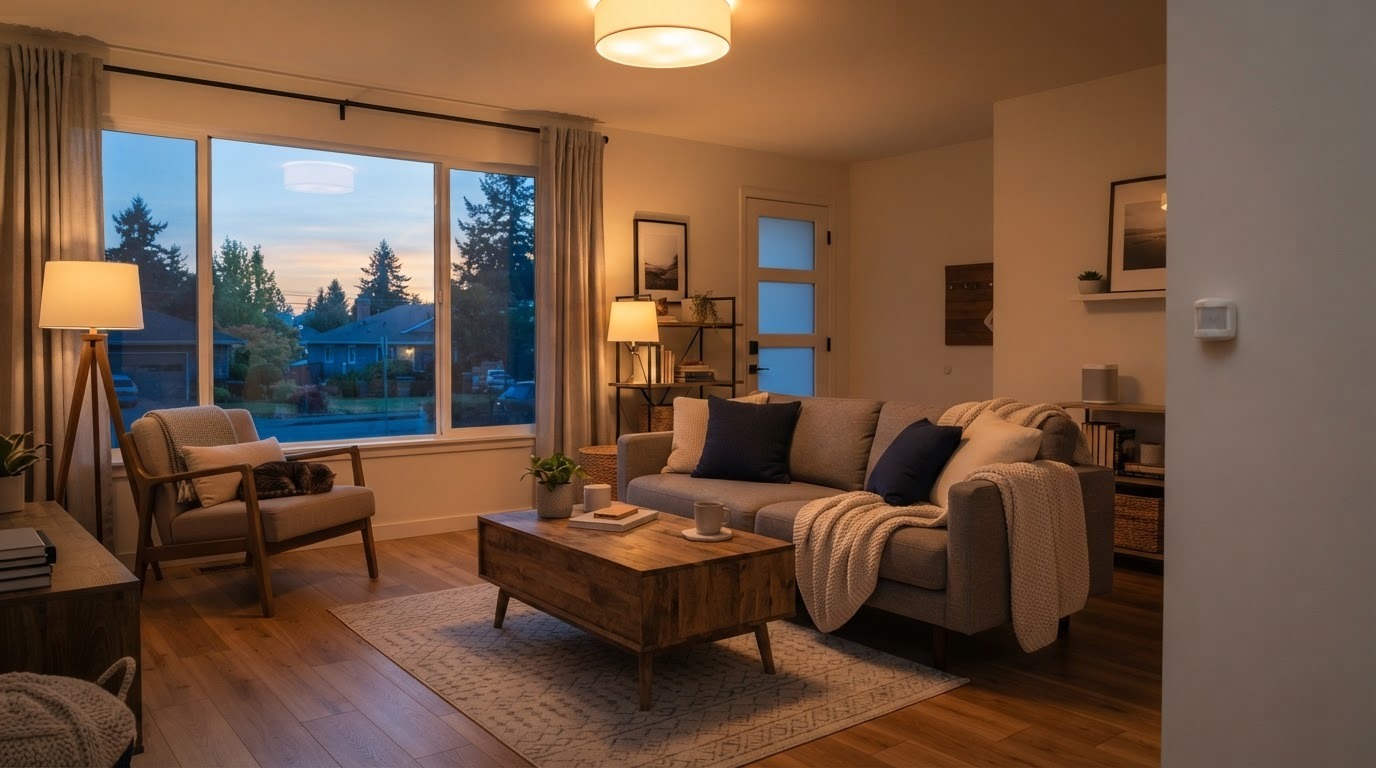
L’onglet « Automatisation » de l’application Tuya/SmartLife permet de créer des scénarios conditionnels sans aucune connaissance technique : un déclencheur (heure, capteur, changement d’état d’un appareil, météo) associé à une ou plusieurs actions (allumer, éteindre, envoyer une notification). C’est suffisant pour la grande majorité des besoins du quotidien : éclairage automatique à la tombée de la nuit, prise qui se coupe à heure fixe, notification en cas de détection de mouvement.
✅ Bonnes pratiques
- Commencez par des automatisations simples à un seul déclencheur avant de complexifier
- Nommez vos automatisations de façon explicite pour vous y retrouver plus tard
- Testez chaque automatisation juste après sa création pour vérifier son bon fonctionnement
⚠️ Pièges à éviter
- Créer trop d’automatisations qui se chevauchent ou se contredisent entre elles
- Oublier que certaines automatisations basées sur des conditions cloud peuvent avoir quelques secondes de délai
Connecter Tuya à un assistant vocal
Piloter ses appareils Tuya à la voix
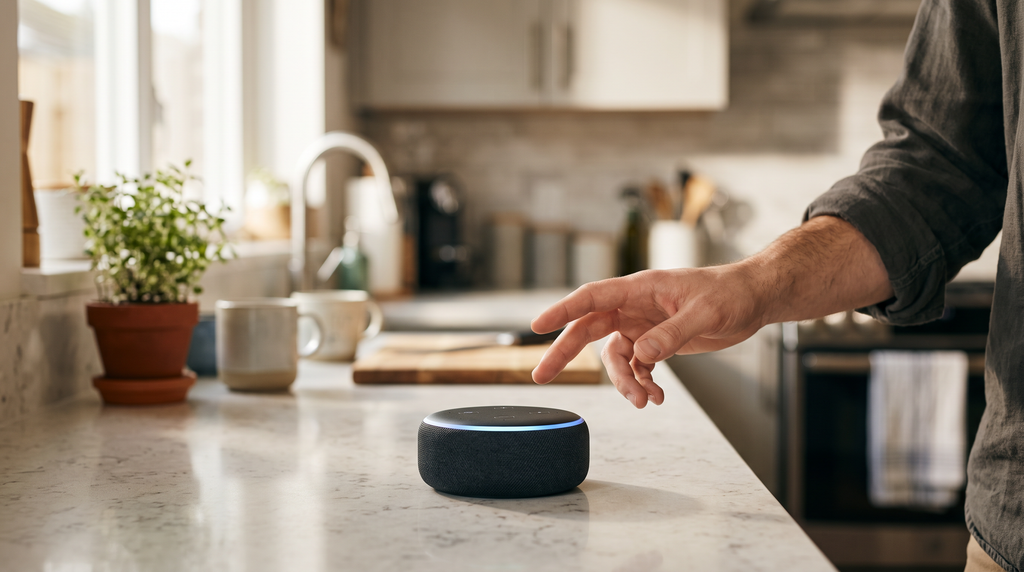
Tuya/SmartLife se connecte facilement à Amazon Alexa, Google Home et Apple HomeKit (via une compatibilité native ou une « skill »/action à activer dans l’application de l’assistant concerné). Une fois le lien effectué, tous vos appareils Tuya nommés proprement deviennent immédiatement pilotables à la voix, sans configuration supplémentaire appareil par appareil..
✅ Bonnes pratiques
- Liez vos comptes une seule fois : tous les appareils déjà ajoutés (et futurs) seront synchronisés automatiquement
- Donnez des noms « prononçables » et naturels à vos appareils pour faciliter les commandes vocales
- Vérifiez la compatibilité HomeKit au moment de l’achat si vous êtes dans l’écosystème Apple (tous les appareils Tuya ne sont pas compatibles nativement)
⚠️ Pièges à éviter
- S’attendre à une compatibilité HomeKit universelle (elle n’est pas garantie sur tous les produits Tuya)
- Multiplier les liaisons de comptes sur plusieurs assistants sans réel besoin, ce qui complexifie le dépannage
Ajouter une passerelle Zigbee Tuya
Passer du Wi-Fi au Zigbee pour plus de fiabilité


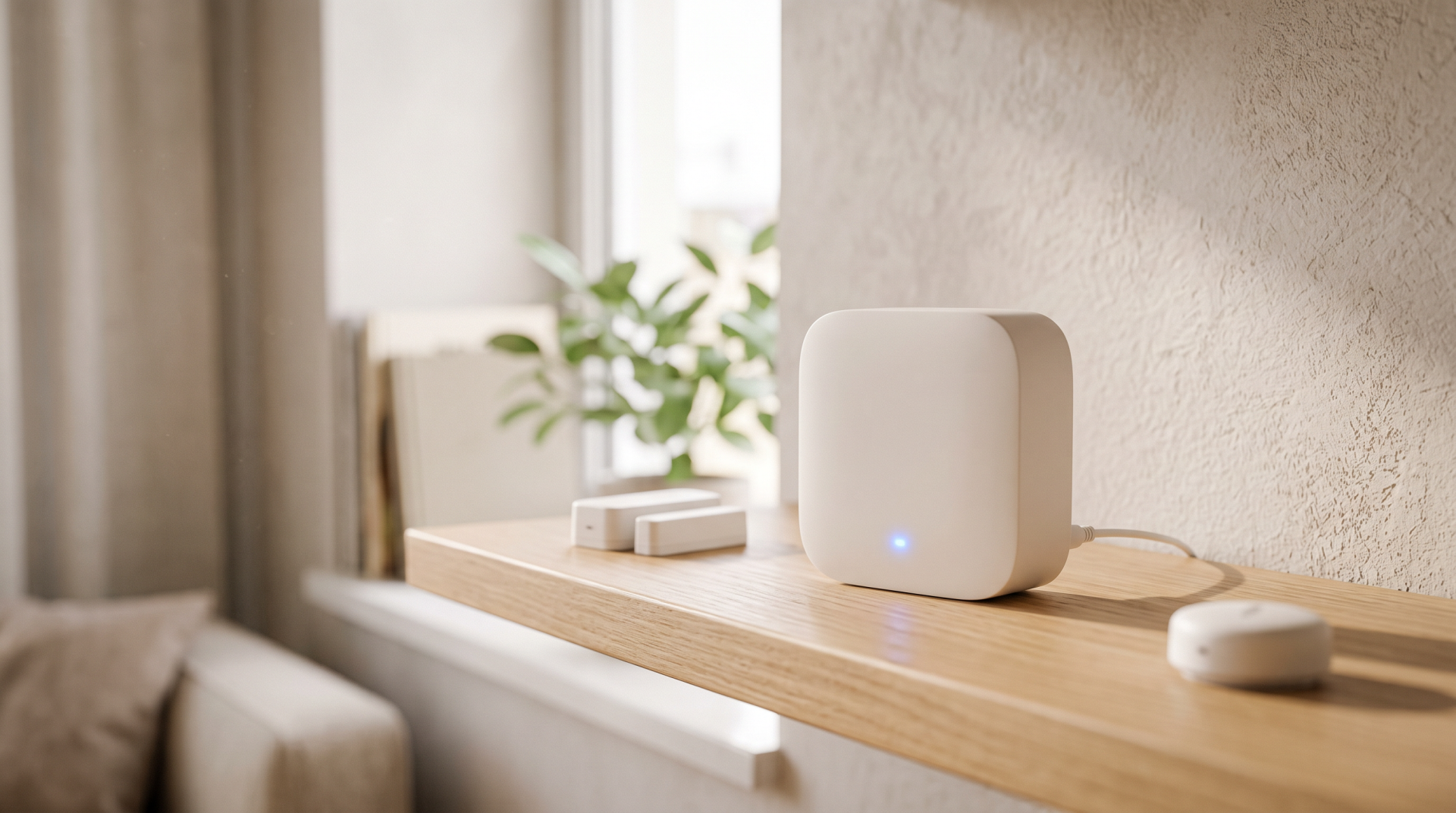
Les appareils Tuya Wi-Fi ont un défaut : ils chargent votre réseau et consomment plus d’énergie. Tuya propose également des appareils Zigbee (moins chers à l’achat, plus économes), qui nécessitent une passerelle Tuya Zigbee dédiée. Cette dernière se connecte en Wi-Fi à votre box, puis crée son propre réseau Zigbee local auquel se connectent ensuite tous vos capteurs et accessoires Zigbee Tuya, apparaissant exactement de la même façon dans l’application.
✅ Bonnes pratiques
- Privilégiez le Zigbee Tuya dès que possible pour les petits capteurs (porte, mouvement, température)
- Placez la passerelle Zigbee dans une position centrale de votre logement pour une couverture optimale
- Une seule passerelle suffit généralement pour une maison ou un appartement standard
⚠️ Pièges à éviter
- Mélanger appareils Wi-Fi et Zigbee sans comprendre lequel nécessite la passerelle
- Placer la passerelle Zigbee derrière une cloison épaisse ou dans un coin isolé du logement
Les limites à connaître (et comment les dépasser)
Ce que Tuya ne fait pas bien, et par quoi le compléter
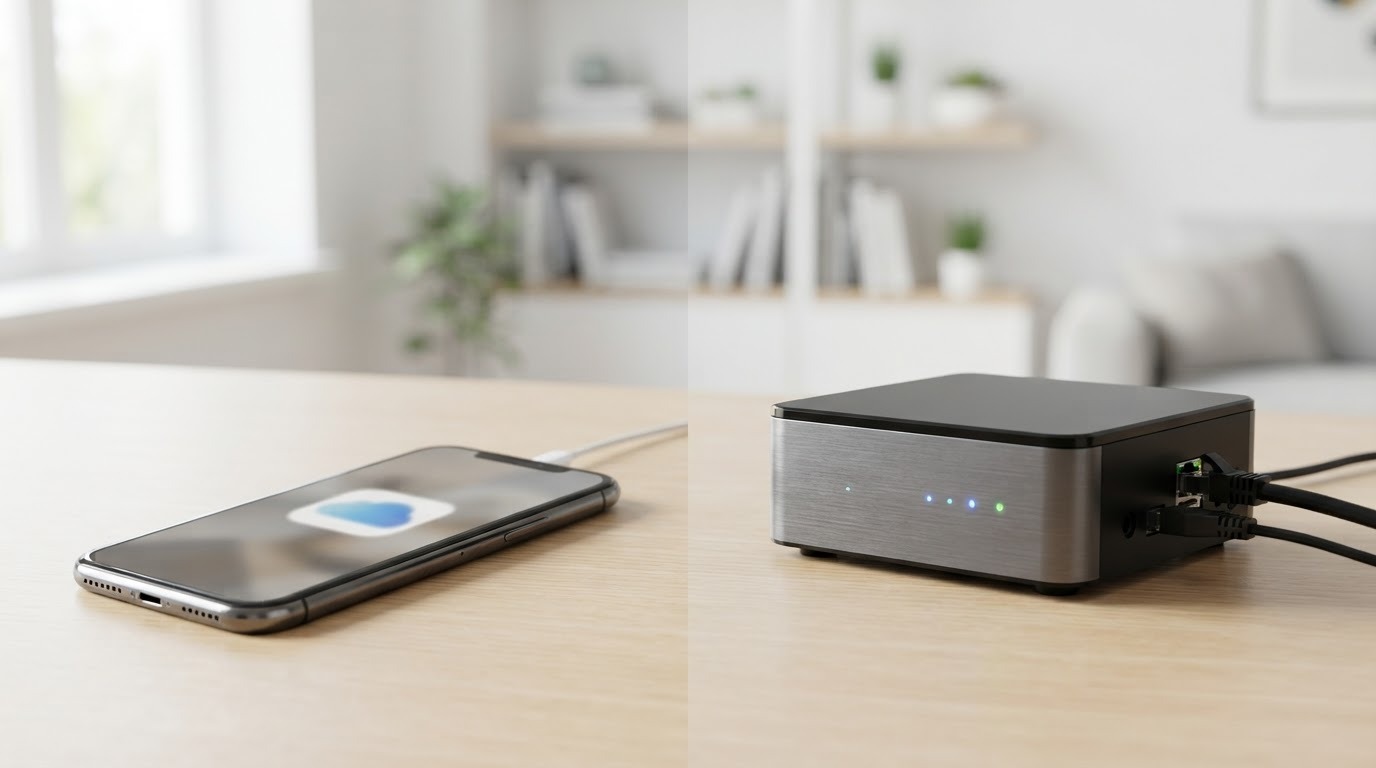
Tuya reste un écosystème fermé et orienté cloud : la plupart des automatisations passent par les serveurs Tuya, ce qui implique une dépendance à internet et pose la question de la confidentialité des données. Les scénarios avancés (conditions multiples imbriquées, logique complexe, contrôle total sur la fréquence de mise à jour) sont également limités. La solution la plus utilisée par la communauté pour dépasser ces limites est d’intégrer ses appareils Tuya à Home Assistant, qui permet un contrôle local et des automatisations beaucoup plus poussées, tout en gardant l’application Tuya en secours.
✅ Bonnes pratiques
- Gardez l’application Tuya même après une intégration Home Assistant, comme solution de secours
- Utilisez l’intégration officielle Tuya dans Home Assistant plutôt que des méthodes de contournement non maintenues
- Renseignez-vous sur la politique de confidentialité si vous placez des caméras ou capteurs sensibles sur l’écosystème Tuya
⚠️ Pièges à éviter
- Attendre d’avoir 50 appareils Tuya pour se rendre compte des limites du système
- Négliger la question de la dépendance au cloud pour des usages sensibles (sécurité, alarme)
Récapitulatif des étapes
Pour s’y retrouver d’un coup d’œil, voici toutes les étapes de ce guide avec leur niveau de difficulté et le temps nécessaire.
| Étape | Niveau | Temps estimé | Prérequis | Résultat |
|---|---|---|---|---|
| Choisir Tuya Smart ou SmartLife | Débutant | 2 min | Aucun | Un compte centralisé |
| Ajouter son premier appareil | Débutant | 5 min | Wi-Fi 2,4 GHz | Appareil piloté depuis l’app |
| Organiser pièces et groupes | Débutant | 10 min | Quelques appareils ajoutés | Interface claire et lisible |
| Créer une automatisation simple | Débutant/Intermédiaire | 5 min | 2 appareils minimum | Premier scénario automatique |
| Connecter un assistant vocal | Débutant | 5 min | Compte Alexa/Google/Apple | Pilotage à la voix |
| Ajouter une passerelle Zigbee | Intermédiaire | 15 min | Passerelle Tuya Zigbee | Réseau Zigbee local actif |
| Intégrer à Home Assistant | Avancé | 30-60 min | Serveur Home Assistant | Contrôle local avancé |
Mon avis sur Tuya/SmartLife
Tuya/SmartLife reste, à raison, le point d’entrée le plus accessible pour se lancer dans la domotique : peu coûteux, simple à prendre en main, avec un catalogue de produits qui ne cesse de s’agrandir. Les bases posées dans ce guide, bon choix d’application, appairage soigné, organisation par pièces, automatisations simples et passerelle Zigbee, suffisent largement pour une installation confortable au quotidien. Mais si vous sentez que vous voulez aller plus loin (scénarios avancés, contrôle local, indépendance vis-à-vis du cloud), c’est le moment de passer à la vitesse supérieure.
Guide gratuit à télécharger
Emportez ce guide en PDF, avec le comparatif complet
Retrouvez les 7 étapes essentielles pour bien démarrer avec Tuya/SmartLife, avec les bonnes pratiques et les pièges à éviter, dans un PDF clair à garder sous la main.
📥 Télécharger le PDF gratuitEt maintenant ?
Ce guide Tuya / SmartLife clôt cette série de guides consacrés aux principaux écosystèmes domotiques. Vous avez maintenant les bases pour choisir votre application, ajouter vos appareils, organiser votre installation, créer vos premières automatisations et comprendre les possibilités du Zigbee et de Home Assistant.
Si vous souhaitez aller plus loin avec Tuya / SmartLife et approfondir certains sujets, notamment les automatisations avancées, l’intégration à Home Assistant, le dépannage ou la sécurisation d’une installation, je peux également préparer une formation payante plus complète.
🎓 Pour aller plus loin
Une formation Tuya / SmartLife plus complète ?
Ce guide gratuit vous donne les bases pour bien démarrer. Si vous souhaitez une formation payante pour aller plus loin, avec davantage de pratique et des sujets plus avancés, dites-le-moi directement en commentaire de cet article sur blog.dautek.fr.
Votre demande me permettra de voir quels sujets développer dans cette future formation.