SmartThings : le guide pour bien démarrer (hub, routines, Matter)
jeudi 1 octobre 2026SmartThings : le guide
Configurer son hub, ajouter ses appareils et créer ses premières routines avec l’écosystème de Samsung
Guide gratuit à télécharger
Emportez ce guide en PDF, avec le comparatif complet
Retrouvez les 7 étapes essentielles pour bien démarrer avec SmartThings, avec les bonnes pratiques et les pièges à éviter, dans un PDF clair à garder sous la main.
📥 Télécharger le PDF gratuit
Bien démarrer avec SmartThings
SmartThings propose plusieurs façons de fonctionner : quelques repères permettent de choisir la configuration la plus adaptée à votre situation.
Comprendre les différentes façons d’utiliser SmartThings
Avec ou sans hub physique dédié
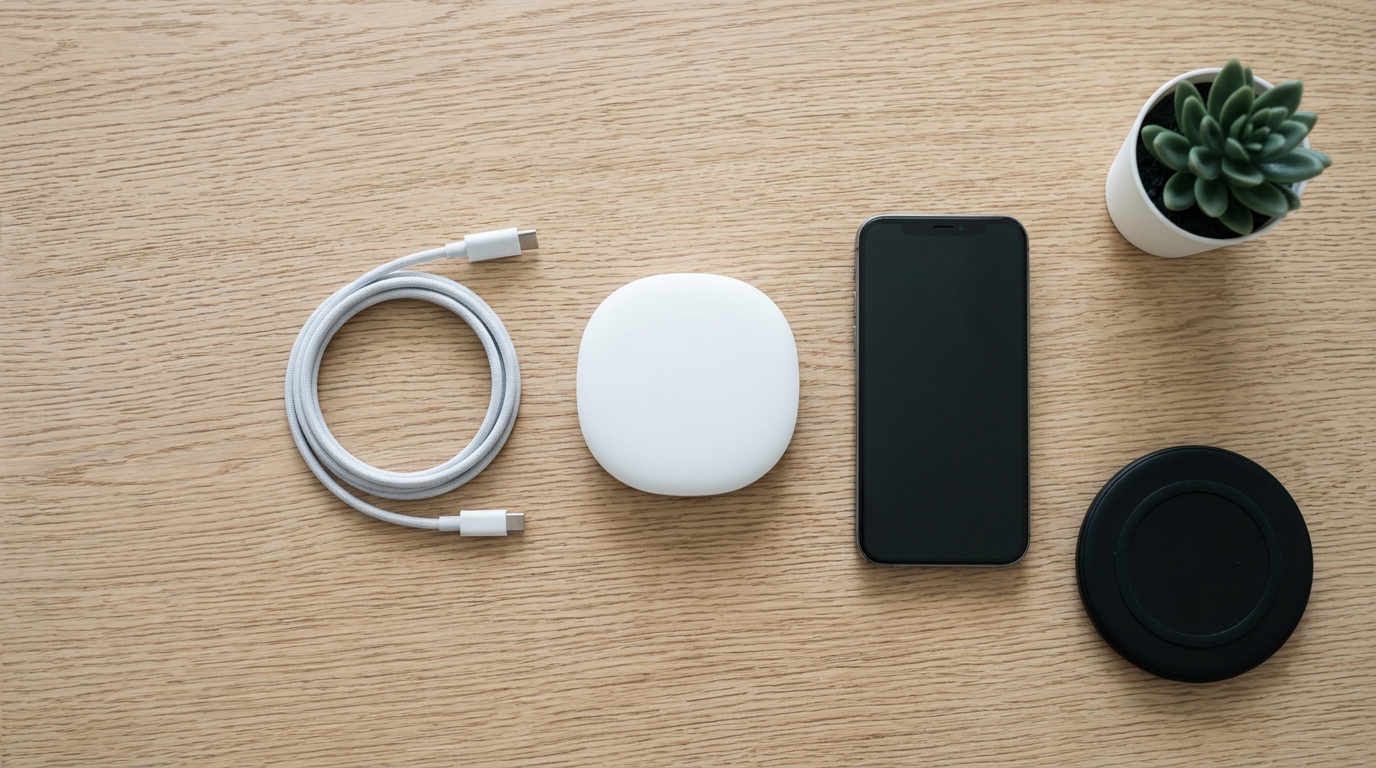
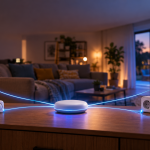
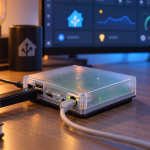
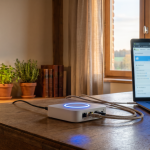
SmartThings peut fonctionner de plusieurs façons : uniquement via l’application (pour piloter des appareils Wi-Fi ou Matter, sans hub physique), via le SmartThings Station (petit boîtier dédié qui ajoute la compatibilité Zigbee et sert également de chargeur sans fil et de localisateur), ou via certains appareils Samsung eux-mêmes (téléviseurs, réfrigérateurs connectés récents) qui embarquent un hub Zigbee intégré. Le bon choix dépend essentiellement des protocoles que vous prévoyez d’utiliser.
✅ Bonnes pratiques
- Utilisez l’application seule si vous n’avez que des appareils Wi-Fi ou Matter
- Ajoutez un SmartThings Station (ou vérifiez si un appareil Samsung déjà présent en fait office) dès que vous voulez du Zigbee
- Vérifiez la présence d’un hub Zigbee intégré sur vos appareils Samsung récents avant d’acheter un boîtier séparé
⚠️ Pièges à éviter
- Acheter du matériel Zigbee sans avoir vérifié au préalable la présence d’un hub compatible
- Confondre la compatibilité Wi-Fi/Matter (aucun hub nécessaire) avec la compatibilité Zigbee (hub obligatoire)
Créer son compte et configurer son hub
La configuration initiale dans l’application SmartThings
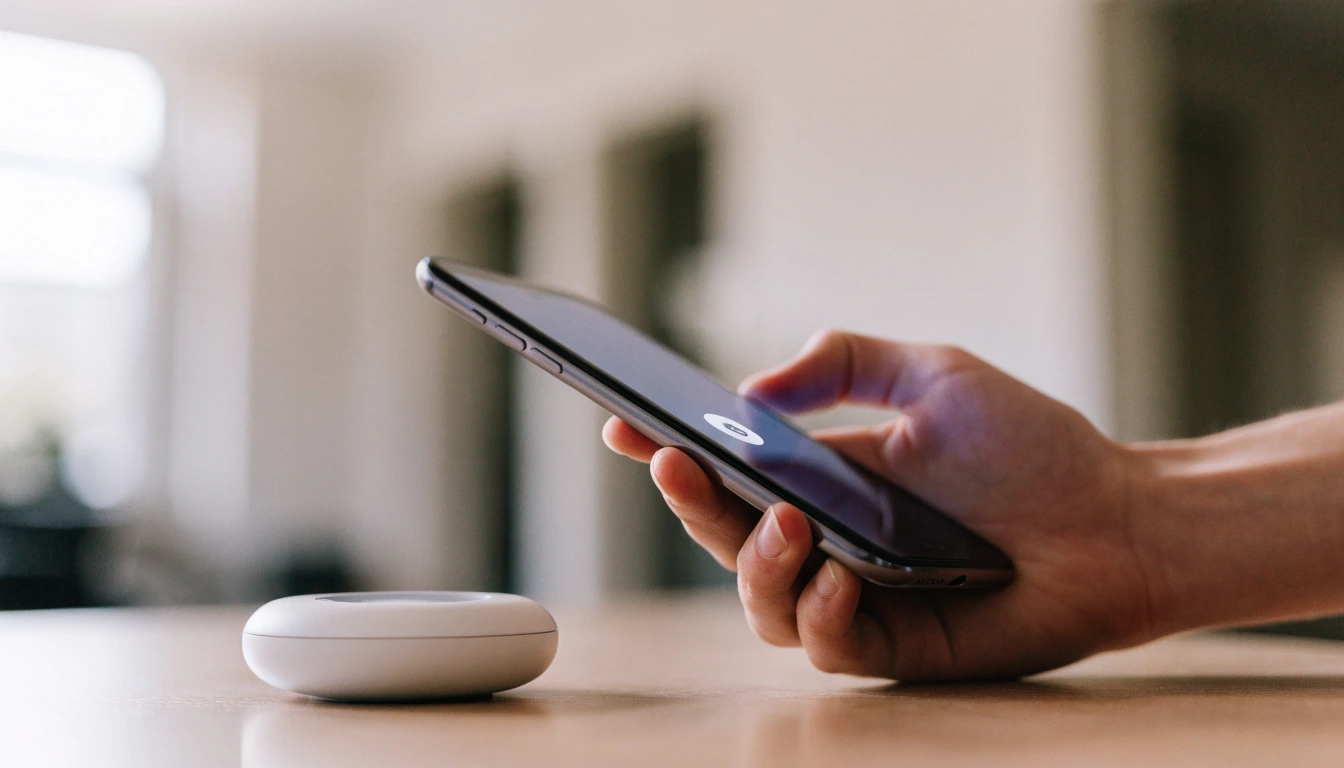
Après téléchargement de l’application SmartThings et création d’un compte Samsung, la configuration d’un hub (Station ou appareil compatible) se fait en le sélectionnant dans le menu d’ajout, en suivant les instructions de connexion au réseau, puis en attendant la fin de la mise à jour du firmware généralement proposée à cette étape.
✅ Bonnes pratiques
- Utilisez un compte Samsung déjà existant si vous en avez un pour simplifier la configuration
- Effectuez systématiquement la mise à jour firmware proposée au premier démarrage
- Placez le hub Zigbee (Station ou appareil Samsung) dans un endroit central du logement
⚠️ Pièges à éviter
- Créer un nouveau compte Samsung alors que vous en possédez déjà un, ce qui complique la synchronisation avec vos autres appareils
- Placer le hub dans un meuble fermé ou une zone isolée du logement
Ajouter ses premiers appareils
Une procédure qui s’adapte au type d’appareil
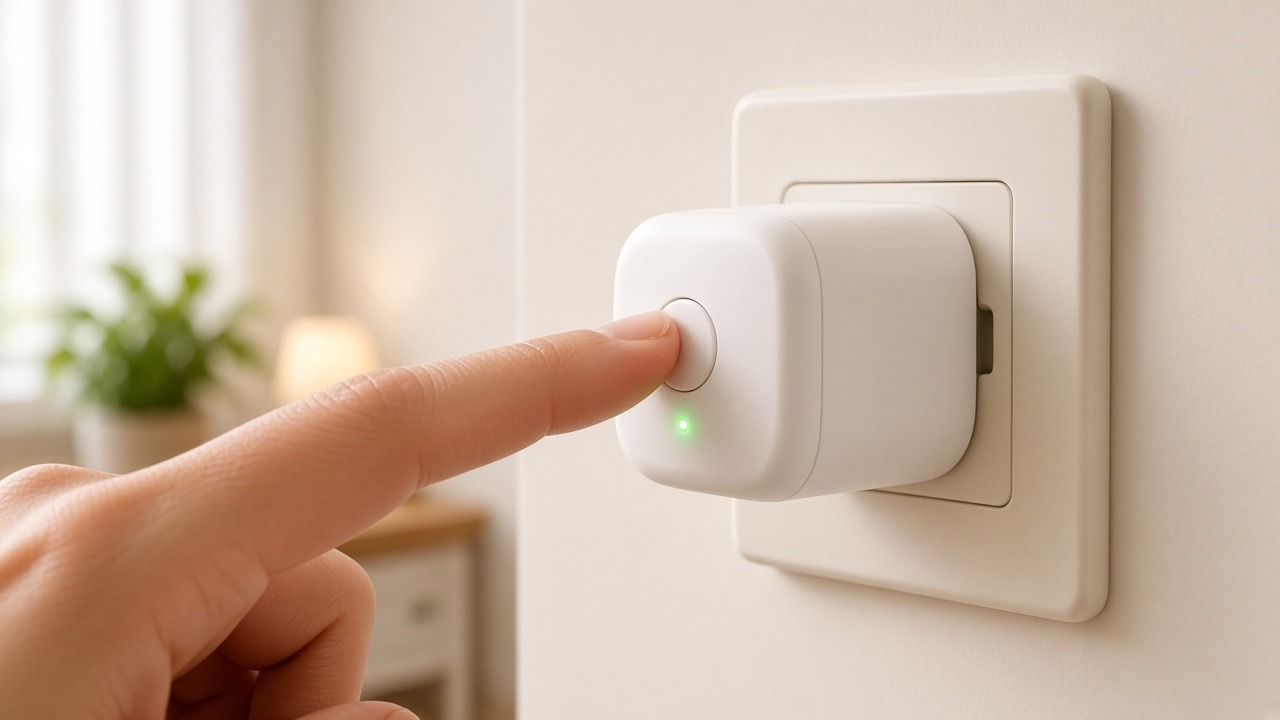
L’ajout d’un appareil se fait via le bouton « + » de l’application, avec une détection automatique pour de nombreux appareils Wi-Fi et Matter présents sur le réseau local. Pour les appareils Zigbee, la mise en mode appairage se fait généralement en maintenant un bouton physique enfoncé jusqu’au clignotement rapide de la LED, à proximité immédiate du hub.
✅ Bonnes pratiques
- Laissez SmartThings scanner automatiquement le réseau avant d’ajouter manuellement un appareil
- Rapprochez les appareils Zigbee du hub lors du premier appairage
- Nommez chaque appareil selon son emplacement réel dès son ajout
⚠️ Pièges à éviter
- Tenter l’appairage Zigbee trop loin du hub dès le premier essai
- Laisser les noms d’appareils génériques par défaut, source de confusion future
Automatiser et aller plus loin
Une fois les appareils ajoutés, les Routines SmartThings et la compatibilité Matter grandissante permettent d’aller beaucoup plus loin.
Créer des automatisations avec les Routines
Le moteur d’automatisation intégré à SmartThings
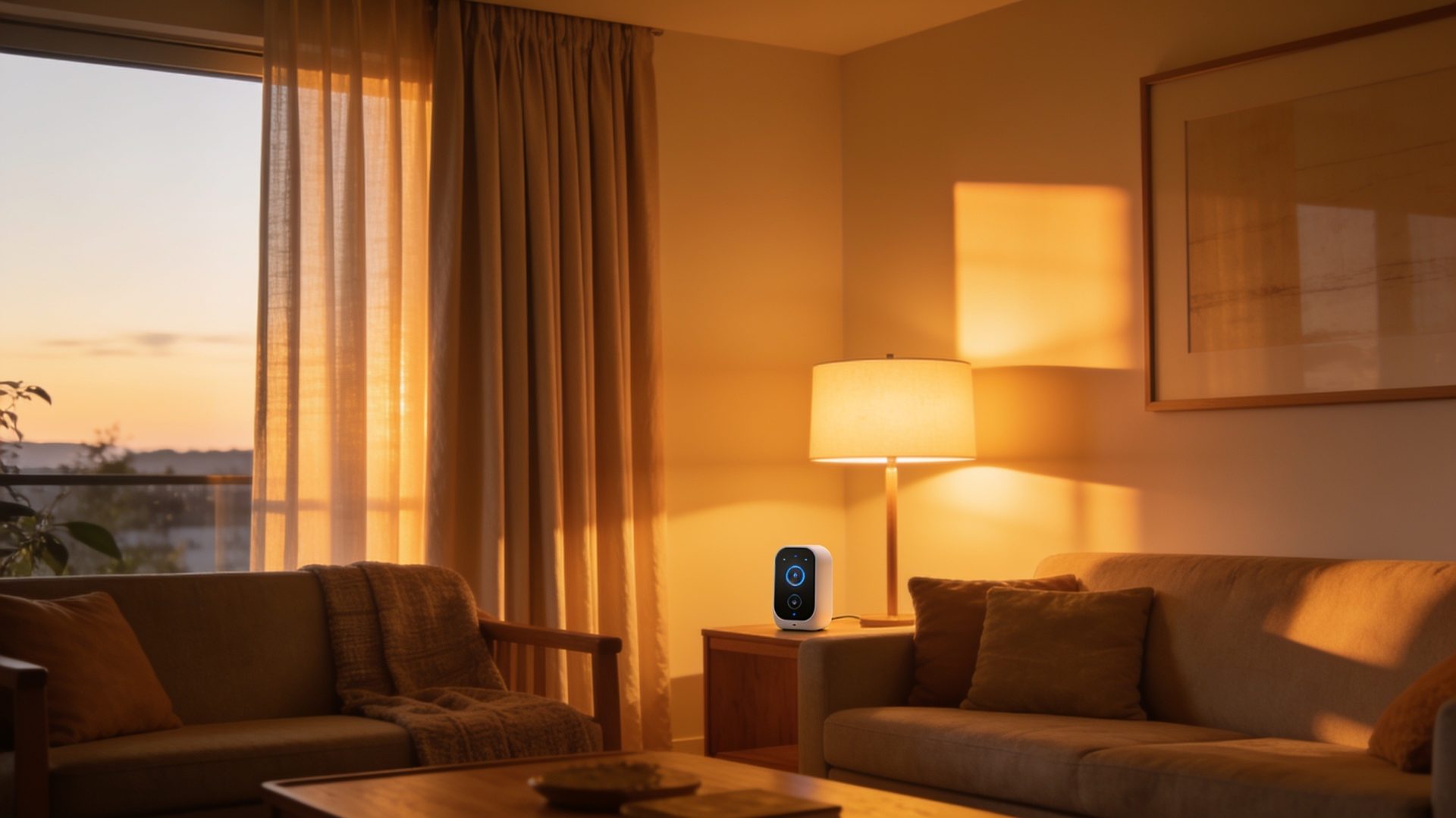
Les routines SmartThings permettent de créer des scénarios conditionnels avec des déclencheurs variés (heure, état d’un appareil, arrivée/départ via géolocalisation) et des actions multiples en une seule Routine. Des modèles de routines pré-configurées sont proposés pour les besoins courants (bonsoir, absence, réveil), facilitant grandement la prise en main pour un débutant.
✅ Bonnes pratiques
- Partez des modèles de Routines proposés par défaut avant de créer les vôtres depuis zéro
- Utilisez la géolocalisation avec précaution, en testant son comportement avant de vous y fier pleinement
- Nommez vos Routines de façon explicite pour vous y retrouver facilement
⚠️ Pièges à éviter
- Créer plusieurs Routines aux conditions contradictoires sans les tester
- Se fier uniquement à la géolocalisation pour des Routines de sécurité critique
Profiter de la compatibilité Matter
SmartThings comme l’un des contrôleurs Matter les plus complets
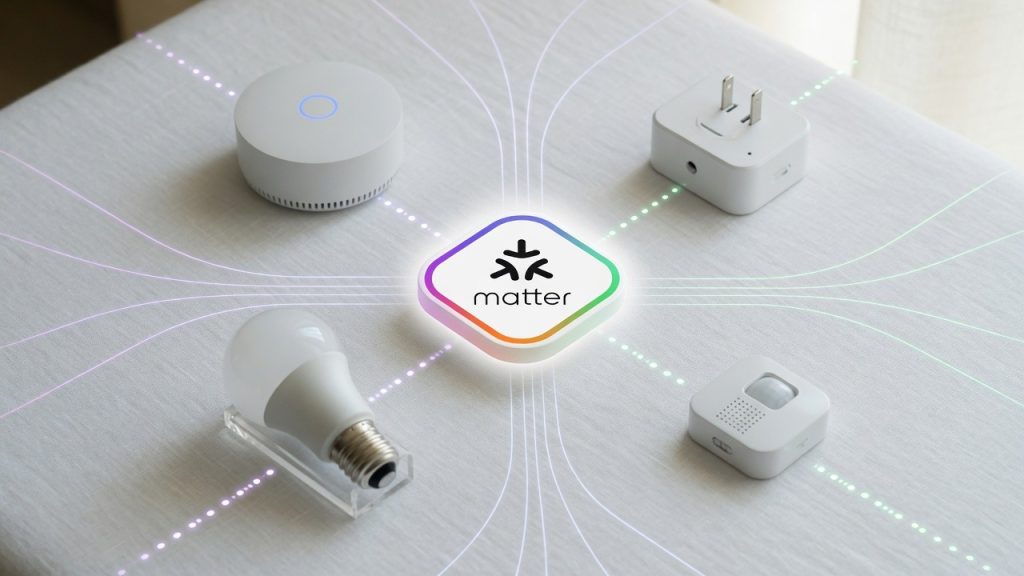
SmartThings fait partie des plateformes les plus engagées dans le support du standard Matter, permettant d’ajouter facilement des appareils Matter de n’importe quelle marque et de les partager avec d’autres écosystèmes (Apple Home, Google Home, Amazon Alexa) sans dépendre d’un compte unique. C’est un vrai atout pour qui possède déjà plusieurs écosystèmes au sein du même foyer.
✅ Bonnes pratiques
- Vérifiez le badge Matter sur la fiche produit avant l’achat pour garantir la compatibilité multi-écosystème
- Utilisez le code d’appairage Matter (QR code ou code numérique) fourni avec l’appareil pour un ajout simplifié
- Profitez de la possibilité de partager un même appareil Matter entre SmartThings et un autre écosystème
⚠️ Pièges à éviter
- S’attendre à ce que tous les appareils SmartThings historiques (pré-Matter) soient automatiquement compatibles
- Dupliquer inutilement un appareil dans plusieurs écosystèmes sans besoin réel de partage
Connecter SmartThings à l’écosystème Samsung
Le vrai point fort pour les possesseurs d’appareils Samsung
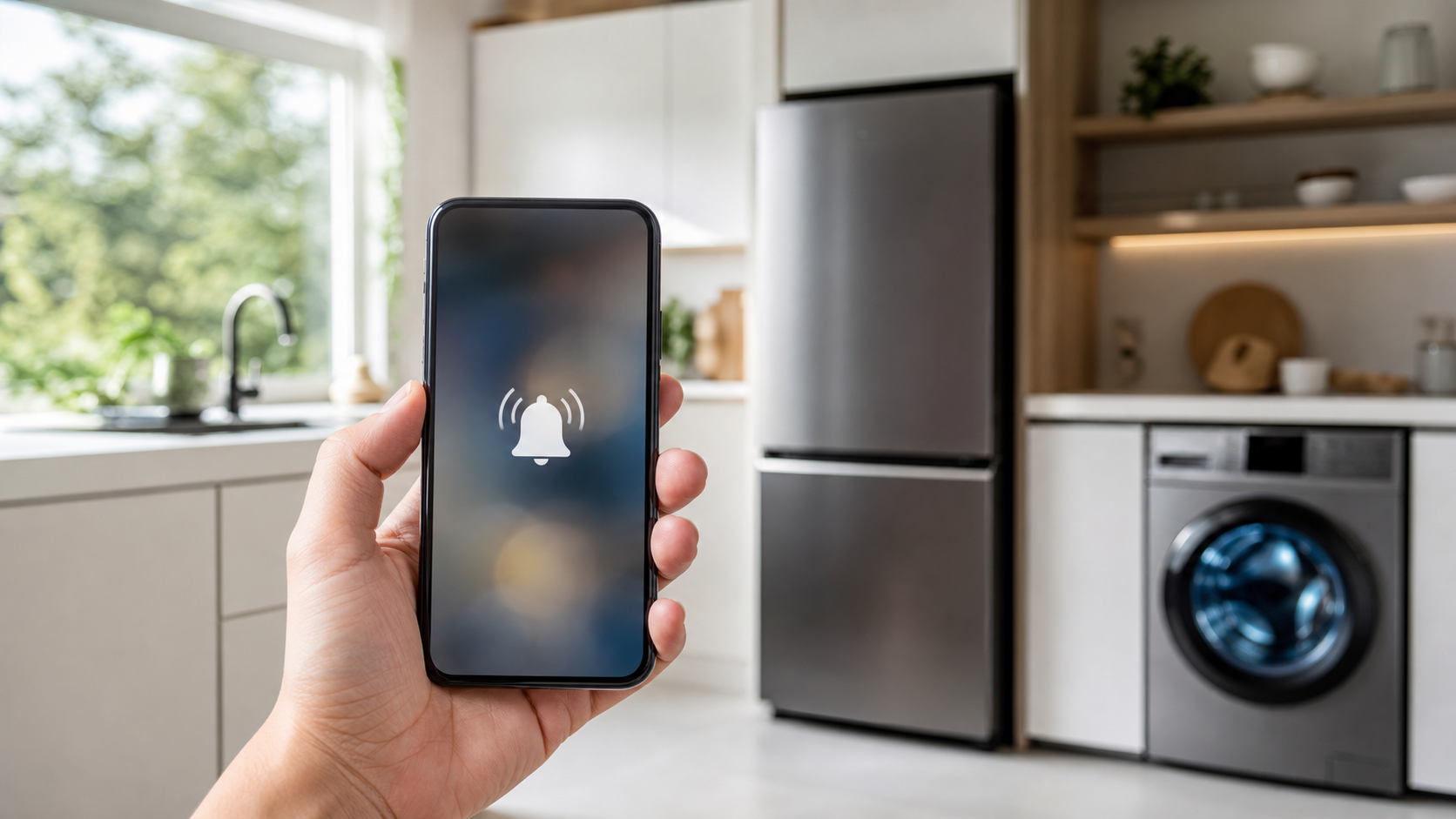
Les téléviseurs, réfrigérateurs, lave-linge et autres appareils électroménagers Samsung récents s’intègrent nativement à SmartThings, permettant de suivre leur état (fin de cycle, porte du réfrigérateur ouverte) et de les inclure dans des Routines aux côtés de vos autres appareils domotiques. C’est un des rares écosystèmes à proposer une intégration aussi poussée avec l’électroménager.
✅ Bonnes pratiques
- Activez la notification de fin de cycle pour le lave-linge ou le sèche-linge directement dans SmartThings
- Intégrez vos appareils électroménagers Samsung dans des Routines aux côtés de vos capteurs et éclairages
- Consultez la consommation énergétique de vos appareils Samsung compatibles directement dans l’application
⚠️ Pièges à éviter
- S’attendre à cette intégration poussée sur des appareils électroménagers non-Samsung
- Négliger les notifications SmartThings pour l’électroménager, pourtant très utiles au quotidien
Les limites à connaître (et comment les dépasser)
Ce que SmartThings seul ne permet pas de faire
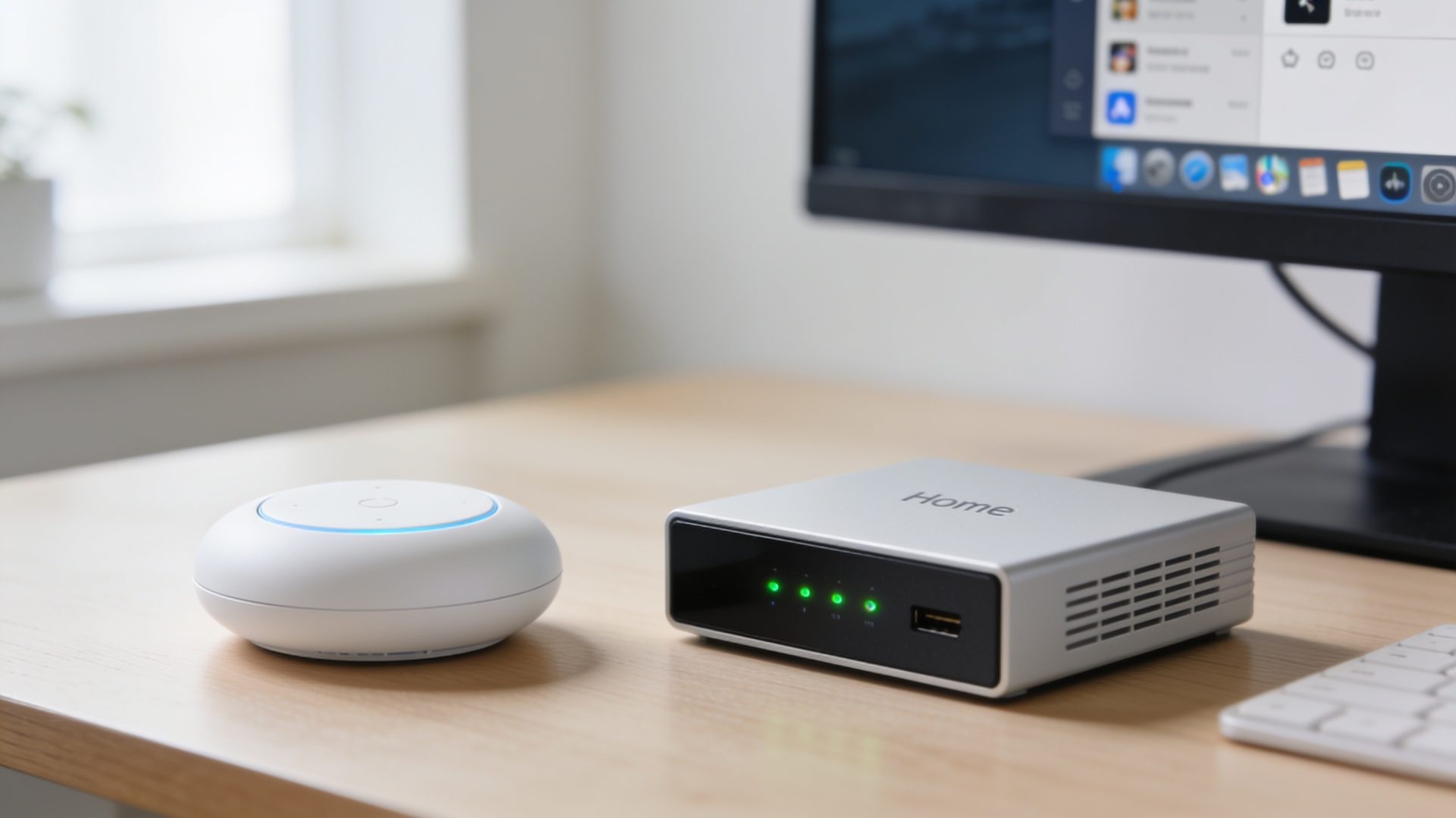
SmartThings reste majoritairement basé sur le cloud, avec une dépendance à internet pour la plupart des automatisations et une logique de routines plus simple que ce que proposent des solutions avancées comme Home Assistant. De nombreux utilisateurs avancés choisissent de connecter SmartThings à Home Assistant via une intégration officielle, ce qui permet de conserver la simplicité de l’application Samsung tout en bénéficiant d’automatisations bien plus poussées.
✅ Bonnes pratiques
- Envisagez l’intégration Home Assistant si vous voulez des automatisations conditionnelles complexes
- Gardez l’application SmartThings même après une intégration Home Assistant pour le pilotage quotidien simple
- Profitez de la compatibilité Matter croissante pour limiter votre dépendance à un écosystème unique
⚠️ Pièges à éviter
- Attendre d’être bloqué par les limites de SmartThings pour envisager une évolution
- Négliger la question de la dépendance au cloud pour des usages sensibles (sécurité, alarme)
Récapitulatif des étapes
Pour s’y retrouver d’un coup d’œil, voici toutes les étapes de ce guide avec leur niveau de difficulté et le temps nécessaire.
| Étape | Niveau | Temps estimé | Prérequis | Résultat |
|---|---|---|---|---|
| Choisir sa configuration (hub ou non) | Débutant | 5 min | Aucun | La bonne configuration pour vos appareils |
| Créer son compte et configurer le hub | Débutant | 10 min | Compte Samsung | Hub connecté et à jour |
| Ajouter ses premiers appareils | Débutant | 5 min / appareil | Hub configuré (si Zigbee) | Appareils opérationnels |
| Créer une première Routine | Débutant | 5-10 min | 2 appareils minimum | Premier scénario automatique |
| Ajouter un appareil Matter | Débutant | 5 min | Appareil compatible Matter | Appareil multi-écosystème |
| Connecter l’électroménager Samsung | Débutant | 10 min | Appareil Samsung compatible | Suivi et automatisation électroménager |
| Intégrer à Home Assistant (optionnel) | Avancé | 20-30 min | Serveur Home Assistant | Automatisations avancées |
Mon avis sur SmartThings
SmartThings reste l’un des meilleurs points d’entrée dans la domotique grand public, en particulier pour qui possède déjà des appareils Samsung ou souhaite profiter pleinement de la compatibilité Matter grandissante. Une configuration de hub adaptée à vos besoins, un appairage soigné et l’exploitation des routines suffisent largement pour une installation confortable au quotidien. Et si un jour les automatisations plus poussées vous manquent, la bonne nouvelle est que SmartThings s’intègre très bien à des solutions plus avancées comme Home Assistant, sans tout reconstruire depuis zéro.
Guide gratuit à télécharger
Emportez ce guide en PDF, avec le comparatif complet
Retrouvez les 7 étapes essentielles pour bien démarrer avec SmartThings, avec les bonnes pratiques et les pièges à éviter, dans un PDF clair à garder sous la main.
📥 Télécharger le PDF gratuitEt maintenant ?
Vous avez maintenant toutes les bases pour bien démarrer avec SmartThings : choisir la bonne configuration, ajouter vos appareils, créer vos premières Routines et profiter de l’écosystème Samsung ainsi que de la compatibilité Matter. Dans le prochain guide, nous allons découvrir eWeLink (Sonoff), un écosystème très populaire pour piloter des relais, interrupteurs, prises connectées et de nombreux autres équipements domotiques à petit prix.
🎓 Pour aller plus loin
Vous aimeriez une formation complète sur SmartThings ?
Ce guide gratuit couvre les bases essentielles pour bien démarrer. Si vous souhaitez aller beaucoup plus loin — Routines avancées, automatisations plus complexes, exploitation de Matter, intégration avec Home Assistant et optimisation d’une installation complète — je peux préparer une formation payante dédiée à SmartThings. Si cela vous intéresse, dites-le-moi simplement dans les commentaires de cet article de blog. Cela me permettra de savoir si vous êtes suffisamment nombreux à vouloir une formation plus complète.
➡️ Guide suivant : eWeLink (Sonoff)
📦 Retour au comparatif des box domotique
📋 Revenir au sommaire des 9 guides gratuits